반응형

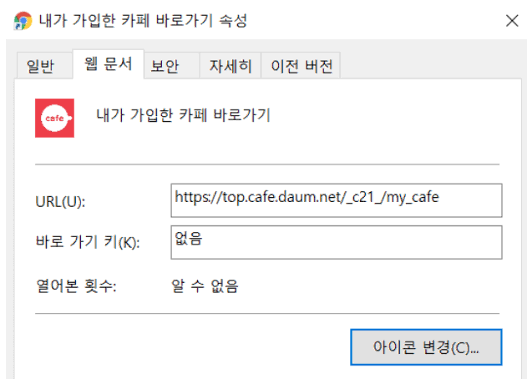

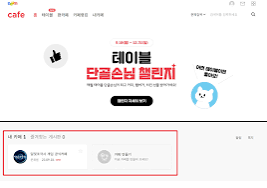
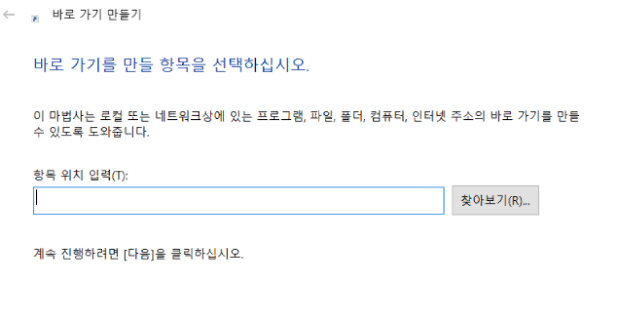
국내 양대 커뮤니티 플랫폼인 네이버(Naver)와 다음(Daum)에서 본인 계정으로 가입해 활동 중인 모든 동호회, 팬카페, 지역 맘카페, 정보 공유 카페 목록을 한눈에 확인하고 즉시 이동할 수 있는 '내가 가입한 카페 바로가기 및 내 카페 관리 완벽 가이드'입니다.
네이버와 다음의 내 카페 목록 직통 링크 비교, '포털 접속·로그인·내 카페 목록 확인·즐겨찾기/알림 설정 4단계 실전 절차', 활동하지 않는 카페 일괄 탈퇴 및 계정 보안 꿀팁까지 5가지 핵심 주제로 완벽히 정리해 드립니다.
반응형
1. 내가 가입한 카페 기본 개요 & 공식 직통 플랫폼 안내
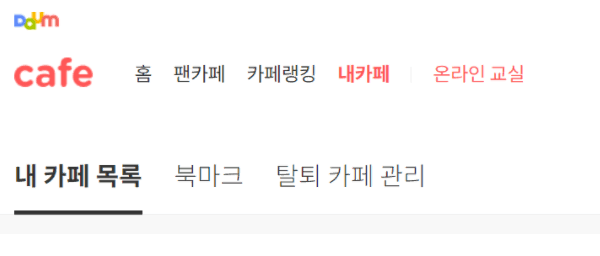


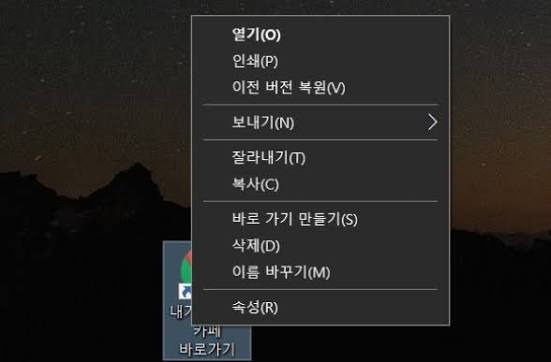
수많은 커뮤니티에 가입하다 보면 특정 카페의 이름이나 주소가 기억나지 않는 경우가 많습니다. 각 포털의 '내 카페' 전용 페이지를 이용하면 현재 가입된 모든 카페 목록, 내 닉네임, 새 글 알림, 내가 쓴 글/댓글을 한자리에서 즉시 모아볼 수 있습니다.
- 네이버(Naver) 내 카페 직통 주소:
- PC 웹: section.cafe.naver.com 접속 후 좌측 상단 [내 카페] 탭 (또는 [section.cafe.naver.com/ca-fe/home](https://section.cafe.naver.com/ca-fe/home) 로그인 후 확인)
- 모바일 전용 웹: m.cafe.naver.com
- 네이버 카페 공식 앱: 앱 하단 첫 번째 탭(카페 아이콘) ➔ 상단 [내 카페] 목록
- 다음(Daum) 내 카페 직통 주소:
- PC 웹: top.cafe.daum.net 접속 후 좌측 상단 [내 카페] 탭
- 모바일 전용 웹: m.cafe.daum.net
- 다음 카페 공식 앱: 앱 하단 첫 번째 탭(홈/서랍 모양) ➔ [내 카페] 목록
- 대표 고객센터:
- 네이버 고객센터: help.naver.com (1588-3820)
- 다음(카카오) 고객센터: cs.kakao.com (1577-3754)
2. 한눈에 보는 네이버 vs 다음 '내 카페' 확인 방법 비교
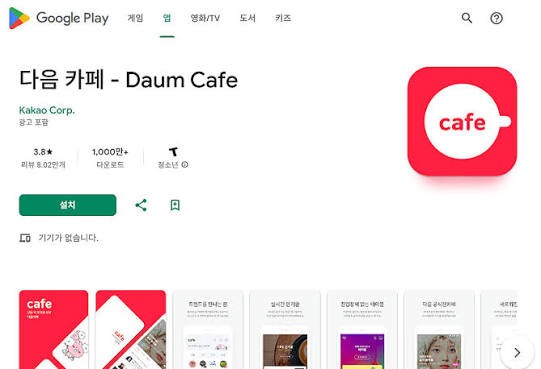
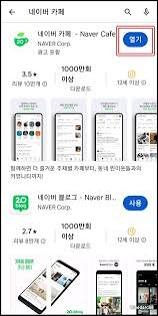
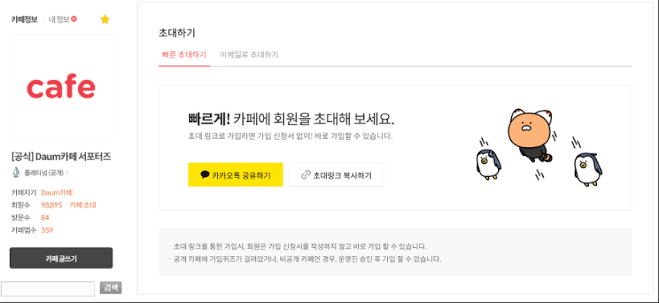
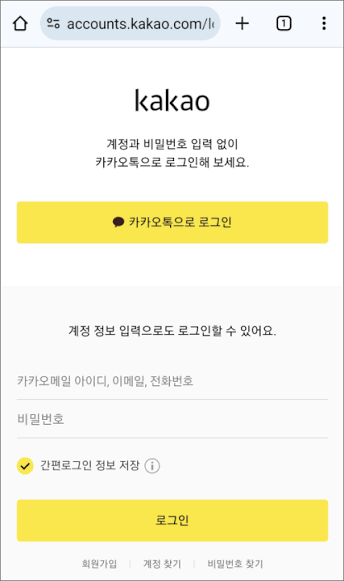
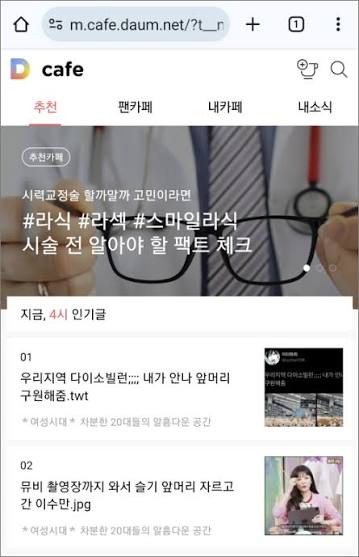
포털별 내 카페 확인 경로 및 모바일 특화 기능 요약표입니다.
| 구분 | 1. 네이버 카페 (section.cafe.naver.com) | 2. 다음 카페 (top.cafe.daum.net) |
| PC 웹 접속 경로 | 네이버 홈 ➔ 상단 [카페] ➔ 좌측 [내 카페] | 다음 홈 ➔ 상단 [카페] ➔ 좌측 [내 카페] |
| 모바일 앱 경로 | '네이버 카페' 앱 실행 ➔ 하단 첫 번째 탭 | '다음 카페' 앱 실행 ➔ 하단 첫 번째 [홈] 탭 |
| 내 활동 확인 | [내 카페] 상단에서 [내가 쓴 글 / 댓글 / 보관함] 바로가기 | [내 카페] 상단 메뉴에서 [내 활동 / 내 댓글] 바로가기 |
| 정렬 기준 | 자주 가는 카페(즐겨찾기), 가입일순, 가나다순 정렬 지원 | 랭킹순, 이름순, 최근 방문순 정렬 지원 |
| 주요 활용 | 지역 부동산·맘카페, 브랜드 쇼핑, IT/게임 커뮤니티 | 팬덤 팬카페, 취미/친목 소모임, 공기업·취업 준비 |
3. 내가 가입한 카페 4단계 실전 확인 절차


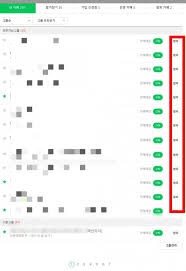

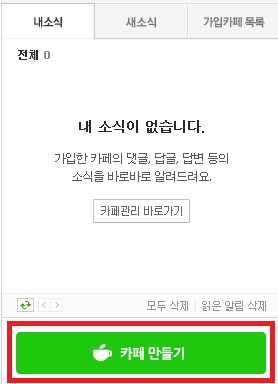
PC 또는 스마트폰에서 내가 가입한 카페 목록을 확인하고 바로 접속하는 표준 순서입니다.
1.1단계: 이용 중인 포털 카페 메인 접속:
PC 웹 브라우저나 스마트폰 주소창에 해당 포털 주소를 입력합니다:
- 네이버: section.cafe.naver.com
- 다음: top.cafe.daum.net
2.2단계: 계정 로그인:
- 우측 상단 또는 메인 화면에서 로그인(네이버 ID 또는 카카오 계정)을 진행합니다.
- (계정이 여러 개인 경우 카페에 가입했던 정확한 계정으로 로그인했는지 확인합니다.)
3.3단계: [내 카페] 목록 탭 선택:
- 카페 홈 화면 좌측(모바일은 메인 상단)에 위치한 **[내 카페]**를 클릭합니다.
- 내가 가입되어 있는 전체 카페 리스트와 각 카페의 새 글 등록 건수가 한눈에 펼쳐집니다.
4.4단계: 원하는 카페 클릭 및 활동:
- 방문하고자 하는 카페명을 클릭하여 해당 커뮤니티로 바로 이동합니다.
- 자주 방문하는 카페는 카페명 옆의 **'별표(★) 아이콘'**을 눌러 '자주 가는 카페'로 등록해 두면 목록 최상단에 고정됩니다.
4. 내 카페 관리와 계정 보호를 위한 실전 꿀팁




- '자주 가는 카페 [즐겨찾기(별표)] 최상단 고정':
- 가입한 카페가 수십 개를 넘어가면 정작 매일 들어가는 카페를 찾기 번거로워집니다. 즐겨 찾는 카페 3~5개는 반드시 카페 목록에서 별표(★)를 눌러두세요. 모바일 앱과 PC 웹 모두에서 최상단에 우선 노출되어 접속 동선이 크게 줄어듭니다.
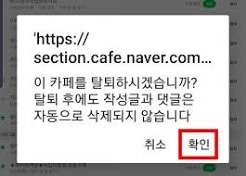
- '오랫동안 활동 없는 유령 카페 일괄 탈퇴':
- 네이버 카페 탈퇴: PC section.cafe.naver.com 접속 ➔ 좌측 [내 카페 관리] ➔ 가입 카페 목록에서 우측 [탈퇴] 버튼 클릭
- 다음 카페 탈퇴: PC top.cafe.daum.net 접속 ➔ [내 카페 관리] ➔ 해당 카페 선택 후 [탈퇴하기] 클릭
- 수년 전 이벤트 참여나 단순 정보 열람을 위해 가입한 뒤 방치된 카페는 계정 도용이나 스팸 광고글 등록에 악용될 위험이 있습니다.
- '키워드 알림 설정으로 원하는 정보만 골라보기':
- 특정 카페의 전체 새 글 알림을 켜두면 불필요한 푸시 알림이 쏟아집니다. 네이버/다음 카페 앱 내 [키워드 알림] 설정을 통해 '중고거래', '할인', '공지' 등 관심 있는 단어만 키워드로 등록해 두면 해당 키워드가 포함된 글이 올라올 때만 선별적으로 알림을 받을 수 있습니다.
- '카페 프로필(닉네임) 일괄 점검':
- 카페마다 설정해 둔 닉네임이 달라 본인 글을 찾기 어렵다면, [내 카페 관리] 메뉴에서 각 카페별로 설정된 닉네임과 내 프로필 사진을 한자리에서 수정할 수 있습니다.
5. 고객지원센터 & 공식 안내 창구
카페 접속 오류, 비공개 카페 접근 불가, 강제 탈퇴 이의제기 시 활용하는 공식 지원 채널입니다.
- 네이버 고객센터:
- 카페 도움말 및 장애 문의: help.naver.com ➔ [카페]
- 대표 문의전화: 1588-3820 (평일 09:00 ~ 18:00)
- 다음(카카오) 고객센터:
- 다음 카페 고객센터: cs.kakao.com ➔ [Daum ➔ 카페]
- 대표 문의전화: 1577-3754 (평일 09:00 ~ 18:00)
- 운영 안내:
- 네이버 및 다음 공식 포털과 모바일 앱을 통한 가입 카페 목록 조회, 새 글 열람, 카페 탈퇴 및 관리 서비스는 365일 24시간 연중무휴 상시 무료로 이용 가능합니다.
반응형