반응형
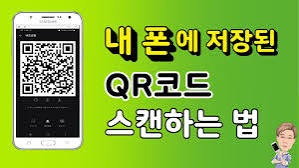
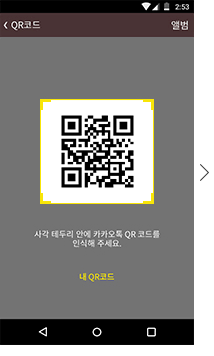
식당·카페 전자메뉴판 확인, 공공기관 모바일 안내문 열람, Wi-Fi 자동 연결, 이벤트 응모 등 일상에서 널리 쓰이는 스마트폰 QR코드(Quick Response Code) 스캔 및 접속 방법 완벽 가이드입니다.
별도의 복잡한 스캐너 유료 앱을 깔지 않고도 스마트폰 기본 카메라, 카카오톡, 네이버 앱으로 1초 만에 스캔하는 방식 비교, '기본 카메라 실행·QR코드 프레임 맞추기·팝업 배너 터치·보안 링크 확인 4단계 실전 절차', 사진첩에 캡처된 QR 이미지 스캔법과 큐싱(Qshing) 방지 꿀팁까지 5가지 핵심 주제로 완벽히 정리해 드립니다.
반응형
1. 스마트폰 QR코드 스캔 기본 개요 & 공식 플랫폼 안내
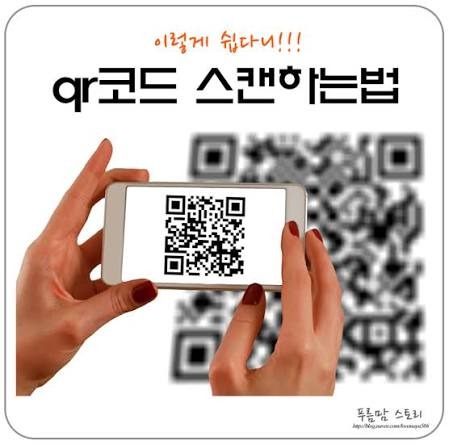

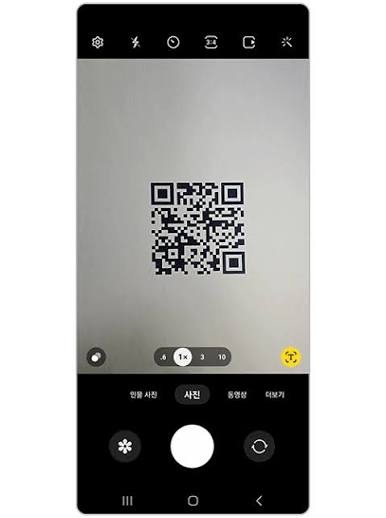
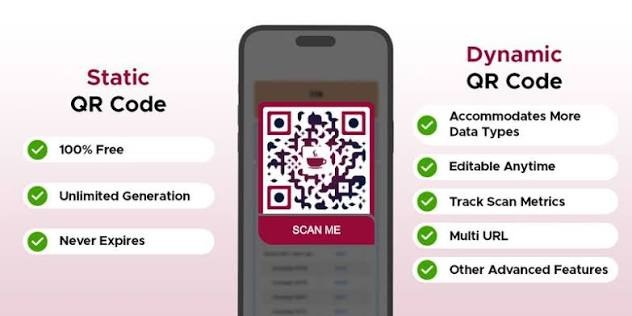
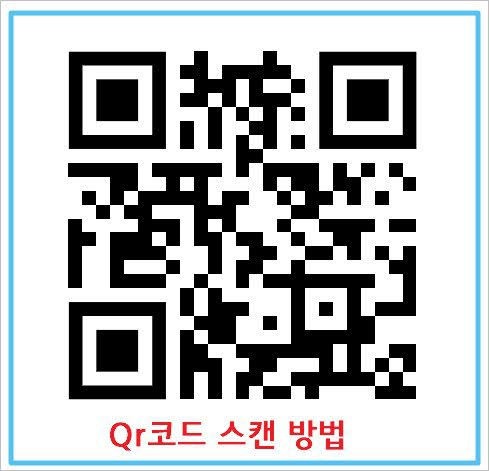
QR코드는 흑백 격자무늬 패턴에 문자, 웹사이트 URL, 와이파이 접속 정보, 연락처 등을 고밀도로 저장한 2차원 바코드입니다.
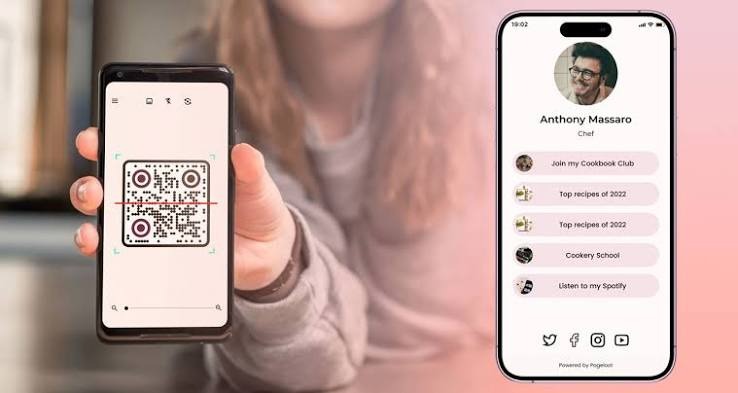
최신 스마트폰(안드로이드 갤럭시, 애플 아이폰)은 운영체제 자체에 QR코드 리더 기능이 내장되어 있어 일반 기본 카메라 앱을 켜고 비추기만 해도 자동으로 인식합니다. 기본 카메라 인식이 원활하지 않거나 화면 캡처 이미지를 읽어야 할 때는 국민 메신저인 카카오톡이나 네이버 앱의 내장 렌즈 기능을 활용하면 편리합니다.
- 별도 유료 앱 설치 불필요: 스마트폰 기본 카메라, 네이버, 카카오톡 내장 기능으로 100% 완전 무료 (0원) 이용
- 주요 지원 플랫폼:
- 삼성 갤럭시 (Android): 기본 카메라 앱, 상단 빠른 설정창 'QR 코드 스캔' 타일
- 애플 아이폰 (iOS): 기본 카메라 앱, 제어 센터 '코드 스캐너'
- 네이버 앱: 검색창 우측 '스마트렌즈' 기능
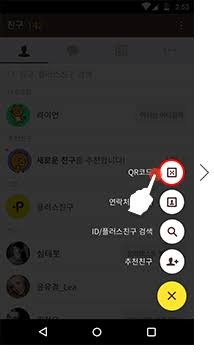
- 카카오톡 앱: 더보기(…) ➔ 우측 상단 '스캔(사각 프레임)' 아이콘
- 보안 주의사항 (큐싱 방지): 공공장소에 덧붙여진 스티커 QR코드 접속 시 출처가 불분명한 APK 파일 설치나 금융정보 입력을 요구하는 피싱 사이트인지 반드시 주소창 확인 필요
2. 한눈에 보는 3대 QR코드 스캔 방식 비교
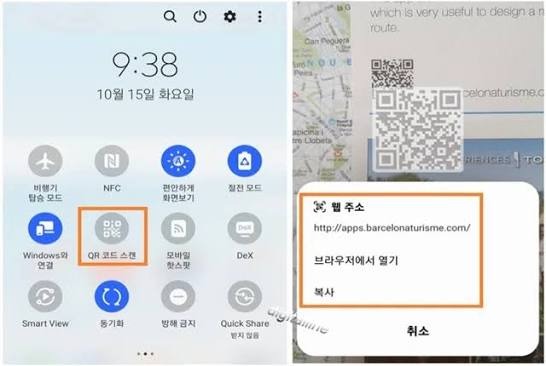
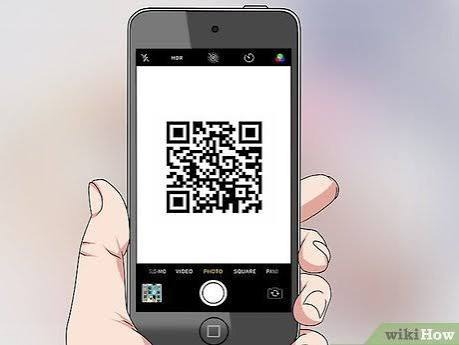
상황과 사용 편의성에 맞춘 대표적인 3가지 스캔 경로 핵심 비교 요약표입니다.
| 구분 | 1. 기본 카메라 앱 ★가장 빠르고 간편 (추천 1위) | 2. 네이버 스마트렌즈 ★검색 연동·이미지 인식 | 3. 카카오톡 코드 스캔 ★결제·송금·친구추가 |
| 실행 속도 | 앱 실행 없이 카메라만 켜면 1초 즉시 인식 | 네이버 앱 실행 후 렌즈 아이콘 터치 | 카카오톡 실행 후 스캐너 아이콘 터치 |
| 갤러리 사진 인식 | 상단 빠른 설정창 'QR 코드 스캔' ➔ 갤러리 불러오기 | 스마트렌즈 실행 후 좌측 하단 사진첩 선택 | 스캐너 실행 후 하단 '앨범' 선택 |
| 특화 기능 | Wi-Fi 공유기 QR 스캔 시 비밀번호 없이 즉시 접속 | QR 내 텍스트 번역, 쇼핑 상품 정보 동시 탐색 | 카카오페이 결제 QR, 카카오톡 친구 추가 QR 최적화 |
| 필요 설정 | 카메라 설정 내 'QR 코드 스캔' 옵션 켜짐 확인 | 네이버 앱 카메라 접근 권한 허용 | 카카오톡 카메라 접근 권한 허용 |
| 추천 상황 | 식당 메뉴판, 포스터 URL, 매장 와이파이 연결 시 | 화면 캡처본(사진첩) QR 인식, 상품 바코드 조회 시 | 카카오페이 매장 결제, 오픈채팅방/친구 추가 시 |
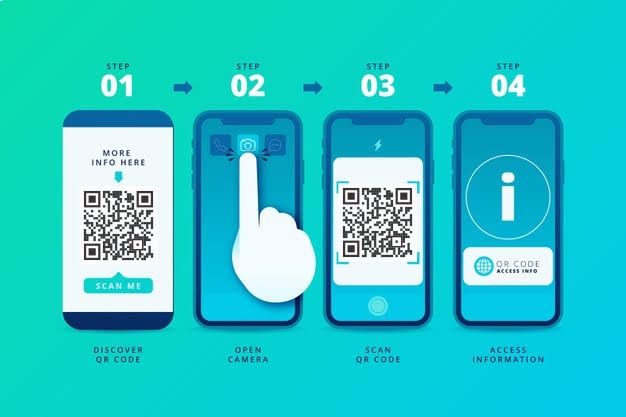
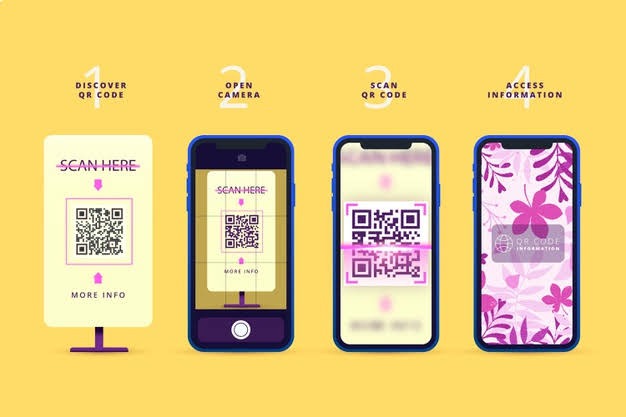
3. 스마트폰 QR코드 4단계 실전 스캔 절차
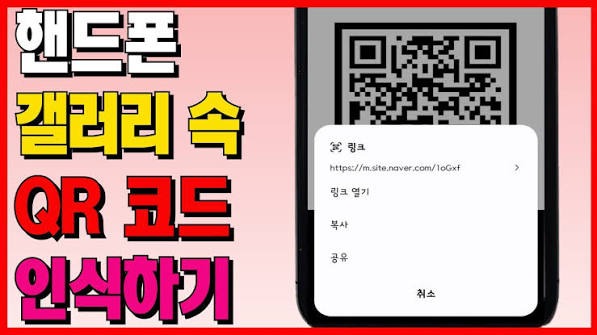
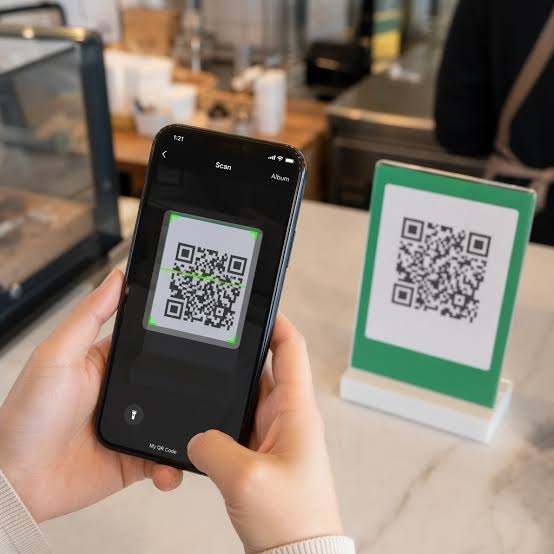
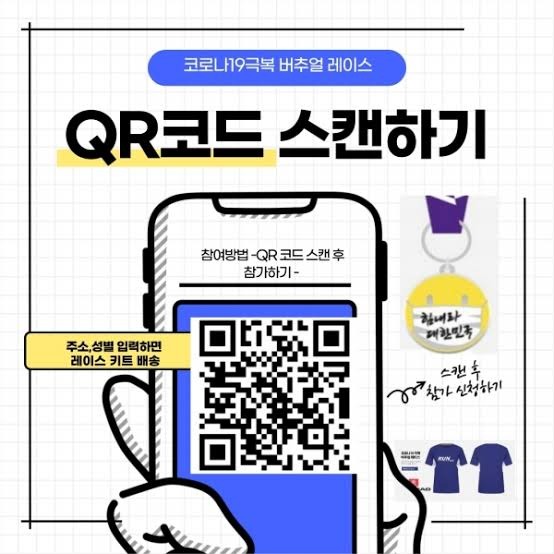
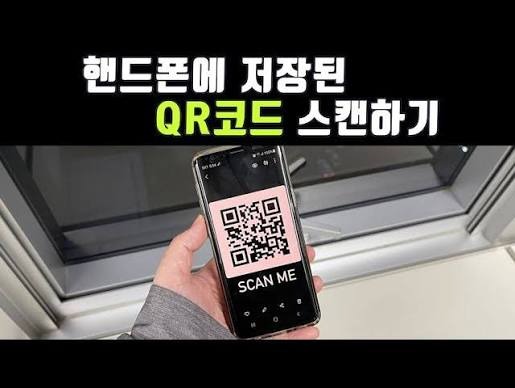
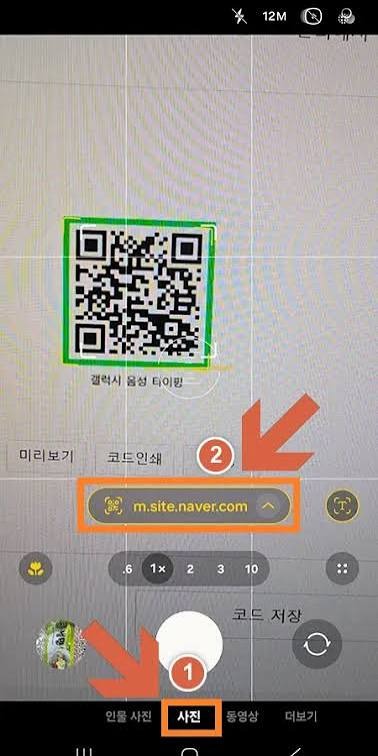
기본 카메라 앱을 활용해 현장에서 가장 빠르게 웹사이트로 연결하는 표준 순서입니다.
1.스마트폰 기본 카메라 앱 실행:
스마트폰 바탕화면의 [카메라] 앱을 터치하여 실행합니다.
- (촬영 모드는 '사진' 또는 일반 모드로 둡니다. 셔터 버튼을 누를 필요가 없습니다.)
2.화면 중앙에 QR코드 비추기:
- 카메라 렌즈를 QR코드 정면 10~20cm 거리에 맞춥니다.
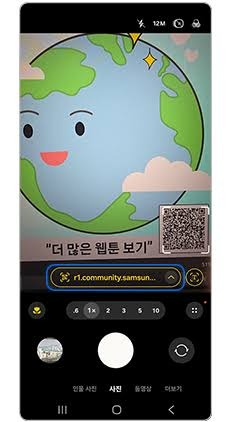
- 화면 안의 QR코드가 너무 작거나 흔들리지 않도록 초점을 맞추면, 노란색(또는 파란색) 사각형 테두리와 함께 연결 링크 주소가 화면에 나타납니다.
3.생성된 웹 주소(URL) 배너 터치:
- 화면 중앙이나 하단에 떠오른 노란색 링크 상자(배너) 또는 [웹 브라우저에서 보기] 문구를 손가락으로 가볍게 터치합니다.
4.연결 페이지 확인 및 서비스 이용:
- 기본 인터넷 브라우저(삼성 인터넷, 사파리, 크롬 등)가 자동으로 열리며 해당 웹페이지나 모바일 안내문 화면으로 안전하게 연결됩니다.
4. 인식 오류 해결 및 갤러리 저장 이미지 스캔 실전 꿀팁
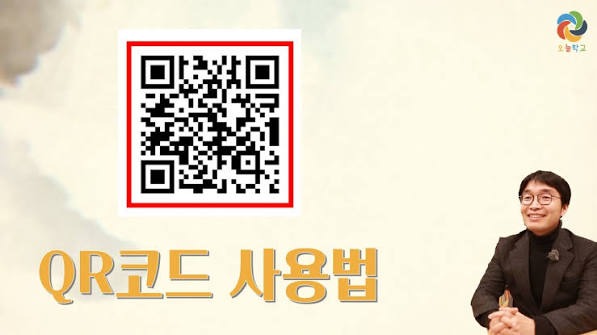
- '스마트폰 안에 저장된 [캡처 사진 속 QR코드 스캔]':
- 문자나 메신저로 전송받아 갤러리에 저장된 QR 이미지는 카메라로 비출 수 없습니다. 이때는 카카오톡 앱 실행 ➔ 우측 하단 더보기(…) ➔ 우측 상단 '스캐너 아이콘' 터치 ➔ 화면 하단 [앨범]을 눌러 저장된 사진을 선택하면 갤러리 속 QR코드를 즉시 읽어 링크를 열어줍니다.
- '카메라를 대도 아무 반응이 없을 때 [설정 확인]':
- 삼성 갤럭시: 카메라 실행 ➔ 좌측 상단 [설정(톱니바퀴)] ➔ [QR 코드 스캔] 활성화
- 애플 아이폰: 스마트폰 [설정] ➔ [카메라] ➔ [QR 코드 스캔] 토글 활성화
- 기본 카메라로 비춰도 반응하지 않는다면 스캔 기능이 꺼져 있는 상태입니다:
- '어두운 곳이나 반사되는 유리 표면 스캔법':
- 조명이 어둡거나 코팅된 종이에 빛이 반사되어 인식이 안 될 때는 카메라를 약간 비스듬한 각도로 기울여 빛 반사를 피하거나, 스마트폰 상단 바의 플래시(손전등)를 켜서 빛을 확보하면 즉시 인식됩니다.
- '가짜 스티커 큐싱(Qshing) 사기 방지':
- 공유 자전거, 공공 킥보드, 매장 계산대에 부착된 정상 QR코드 위에 사기용 가짜 QR 스티커를 덧붙여 악성 앱을 내려받게 만드는 '큐싱' 범죄가 발생할 수 있습니다. 팝업으로 뜨는 인터넷 주소가 공식 도메인인지 확인하고, 스캔 직후 .apk 파일 다운로드가 실행되거나 계좌 비밀번호 입력을 유도하면 즉시 창을 닫아야 합니다.
5. 고객지원 & 오류 해결 안내 창구
기기별 카메라 기능 오류나 브라우저 연동 장애 시 제조사 및 포털 지원 채널입니다.
- 제조사별 카메라 및 기기 고객지원:
- 삼성전자 서비스센터: 1588-3366 (카메라 앱 설정 및 렌즈 초점 문의 / 평일 09:00 ~ 18:00)
- 애플 코리아 고객지원: 080-333-4000 (iOS 카메라 및 코드 스캐너 제어센터 설정)
- 포털 앱 고객센터:
- 네이버 고객센터: help.naver.com (스마트렌즈 권한 오류 문의)
- 카카오 고객센터: 1577-3754 (카카오톡 카메라 권한 및 페이 스캔 문의)
- 공식 웹 포털:
- 한국인터넷진흥원(KISA) 인터넷침해대응센터: krcert.or.kr (큐싱·스미싱 사기 의심 신고 / 국번 없이 118)
반응형